Photothèque : quel logiciel gratuit choisir pour trier en local ou dans le cloud ?

Pour organiser une photothèque avec un logiciel gratuit, digiKam convient au classement approfondi, XnView MP au tri et aux conversions, et Google Photos à l’accès depuis plusieurs appareils. Sur Mac, Photos constitue aussi un point de départ simple. Le bon choix dépend surtout de l’emplacement de vos images, de votre besoin de recherche et du temps que vous souhaitez consacrer au rangement.
Une distinction compte dès le départ : gérer des photos ne signifie pas seulement les retoucher. Un bon gestionnaire doit d’abord vous aider à retrouver une image, sans multiplier les dossiers ni perdre vos originaux.
Choisir selon l’endroit où vivent vos photos
Si vos images sont principalement conservées sur un ordinateur ou un disque externe, privilégiez un logiciel local. Il pourra parcourir vos dossiers ou créer un catalogue, c’est-à-dire une base qui référence les photos et leurs informations. Ce catalogue ne remplace pas les fichiers originaux : il facilite leur consultation et leur recherche.
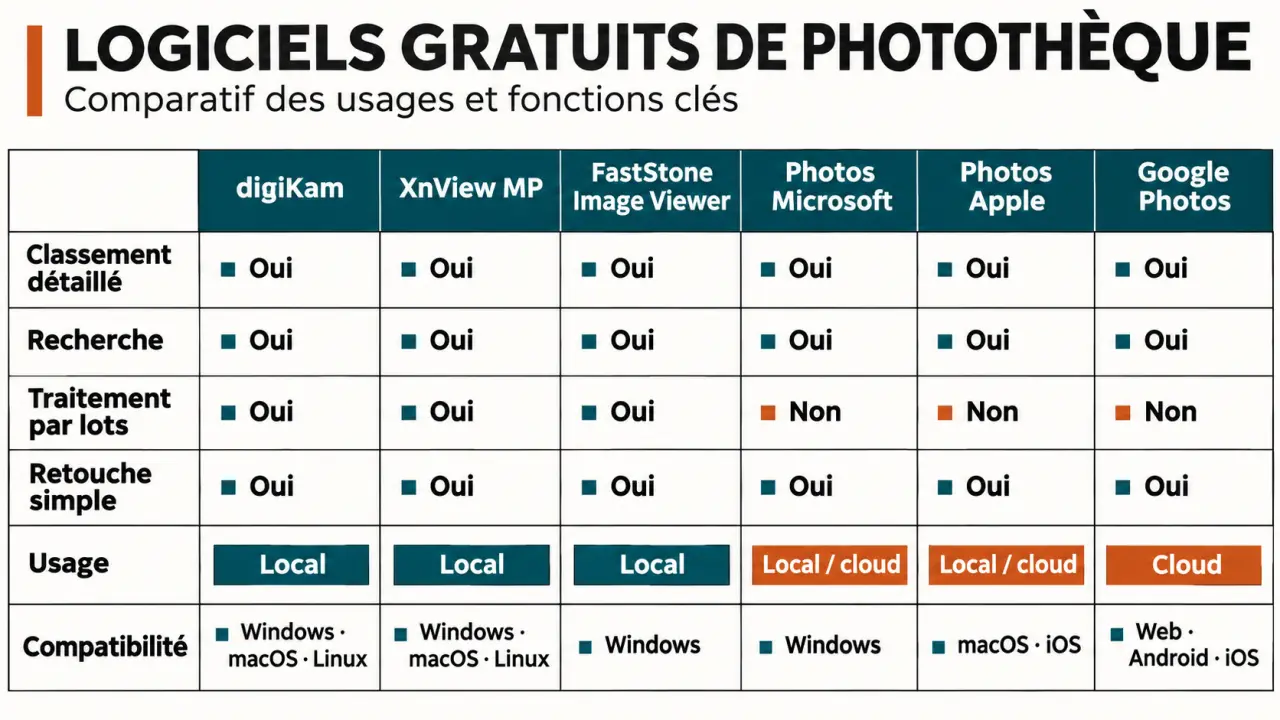
Si vous photographiez surtout avec un smartphone et partagez régulièrement des albums, un service cloud sera généralement plus pratique. La synchronisation simplifie l’accès depuis plusieurs appareils, mais elle dépend d’une connexion et de l’espace disponible sur votre compte.
- Pour débuter sur Windows : Photos Microsoft permet de consulter ses images et d’effectuer des corrections simples.
- Pour rester dans l’environnement Apple : Photos rassemble bibliothèque, albums et retouches courantes.
- Pour un classement détaillé hors ligne : digiKam offre davantage de possibilités de catalogage.
- Pour parcourir des dossiers et traiter des séries : XnView MP ou FastStone Image Viewer sont des pistes pertinentes.
- Pour retrouver et partager des souvenirs sur mobile : Google Photos privilégie la simplicité d’accès.
Ne changez pas forcément d’outil si celui déjà installé répond à vos besoins. Une bibliothèque bien organisée dans une application simple sera souvent plus utile qu’un catalogue sophistiqué laissé sans entretien.
Six solutions gratuites comparées sur leurs usages réels
Ces outils ne fonctionnent pas tous de la même manière. Certains explorent surtout des dossiers ; d’autres construisent une bibliothèque ou reposent sur un service en ligne. Le tableau permet de repérer les différences avant de tester.
| Solution | Compatibilité | Usage privilégié | Limite à connaître |
|---|---|---|---|
| digiKam | Windows, macOS, Linux | Mots-clés, métadonnées, visages, recherche de similarités | Prise en main plus exigeante |
| XnView MP | Windows, macOS, Linux | Navigation, catégories, conversion et renommage par lots | Conditions de gratuité à vérifier pour un usage professionnel |
| FastStone Image Viewer | Windows | Visualisation rapide, comparaison, corrections et lots | Gratuité destinée aux usages personnels et éducatifs |
| Photos Microsoft | Windows | Consultation et retouche simple | Moins adapté au catalogage avancé |
| Photos Apple | macOS, iPhone, iPad | Albums, personnes, lieux et retouches | Synchronisation iCloud limitée par le stockage disponible |
| Google Photos | Web, Android, iOS | Recherche, sauvegarde mobile et albums partagés | Espace gratuit partagé avec d’autres services Google |
digiKam et XnView MP : deux réponses aux grandes collections
digiKam est le choix à privilégier pour décrire et retrouver finement ses images. Ce logiciel libre associe albums, étiquettes, notes, gestion des métadonnées et reconnaissance faciale. Ses fonctions de recherche de doublons ou d’images similaires aident à examiner une collection encombrée. L’indexation initiale et le paramétrage demandent toutefois de la patience.
XnView MP convient davantage à ceux qui veulent conserver une organisation par dossiers tout en bénéficiant d’un navigateur d’images polyvalent. Ses outils de renommage, de redimensionnement et de conversion par lots sont pratiques pour préparer une série destinée à un site ou à un partage. Il ne faut pas le choisir en supposant qu’il offre les mêmes fonctions de reconnaissance des personnes que digiKam.
Photos, FastStone et Google Photos : privilégier le quotidien
Photos Microsoft et Photos Apple évitent d’emblée une installation supplémentaire sur leurs systèmes respectifs. L’application Apple propose une organisation plus poussée autour de la bibliothèque, des personnes et des lieux. FastStone, sur Windows, intéresse surtout ceux qui veulent examiner rapidement des images en plein écran, comparer des prises proches et réaliser des corrections courantes.
Google Photos répond à un autre besoin : retrouver et partager ses images sans gérer manuellement chaque dossier. La recherche par contenu et le regroupement des visages, lorsqu’il est disponible et activé, facilitent la navigation. En revanche, ce service ne remplace pas un gestionnaire local pour contrôler précisément une arborescence et ses métadonnées.
Les fonctions qui font vraiment gagner du temps
La quantité de fonctions importe moins que leur utilité dans votre routine. Pour des photos familiales, retrouver une personne ou un événement sera souvent prioritaire. Pour des images de produits, les mots-clés, les notes et le traitement par lots prendront davantage de place.
Recherche et métadonnées : préparer les retrouvailles
La date de prise de vue, les coordonnées géographiques et les mots-clés constituent des portes d’entrée complémentaires. Une recherche par lieu ne sera toutefois fiable que si une position a été enregistrée ou ajoutée. De même, la reconnaissance faciale demande de vérifier les suggestions : elle accélère le classement, sans garantir une identification parfaite.
Pensez aussi à l’horizon de votre photothèque : dans plusieurs années, vous ne vous souviendrez peut-être plus du mois d’un voyage, mais du nom d’une personne ou d’une maison de famille. Ajoutez donc quelques repères durables, comme « grands-parents », « maison Bretagne » ou « travaux cuisine ». Ce vocabulaire de mémoire traverse mieux le temps qu’une succession de dossiers nommés « divers » et reste utile lors d’un changement de logiciel, si les mots-clés sont correctement exportés.
Lots, RAW et retouche : vérifier ses propres fichiers
Le traitement par lots évite de répéter un renommage ou un redimensionnement sur chaque photo. Testez-le sur des copies avant de l’appliquer à une série entière. Si vous photographiez en RAW, vérifiez également la prise en charge des fichiers de votre appareil : afficher une prévisualisation n’équivaut pas à proposer un développement RAW complet. Pour des montages complexes, un éditeur dédié sera plus pertinent qu’un gestionnaire de photothèque.
Tester sans risque et repérer les limites du gratuit
Gratuit ne signifie ni stockage illimité ni autorisation pour tous les usages. Google propose 15 Go gratuits partagés entre Google Photos, Google Drive et Gmail. Le stockage gratuit illimité de Google Photos a pris fin en 2021. Chez les autres services cloud également, l’application peut être gratuite alors qu’un espace supplémentaire devient payant.
Pour XnView MP et FastStone, consultez les conditions de licence si vous comptez gérer des images dans un cadre professionnel. Vérifiez aussi la disponibilité des fonctions selon la version, le système ou la région. Enfin, préférez un outil maintenu à un ancien logiciel abandonné comme Picasa.
- Sauvegardez les originaux sur un support distinct avant toute réorganisation.
- Testez un dossier représentatif contenant photos de téléphone, images anciennes et fichiers RAW si vous en utilisez.
- Essayez une recherche concrète : retrouver un anniversaire, une personne ou une série prise au même endroit.
- Vérifiez la sortie : export des images, conservation des dates et récupération des mots-clés.
Ne confondez pas synchronisation et sauvegarde indépendante : une suppression peut se répercuter entre appareils. Conservez une copie séparée de vos souvenirs importants. Pour choisir, retenez finalement l’outil avec lequel vous retrouvez facilement vos images et comprenez où elles sont stockées, plutôt que celui dont la liste de fonctions est la plus longue.