Adresse IP statique sur son ordinateur : les 4 valeurs à saisir sans couper sa connexion
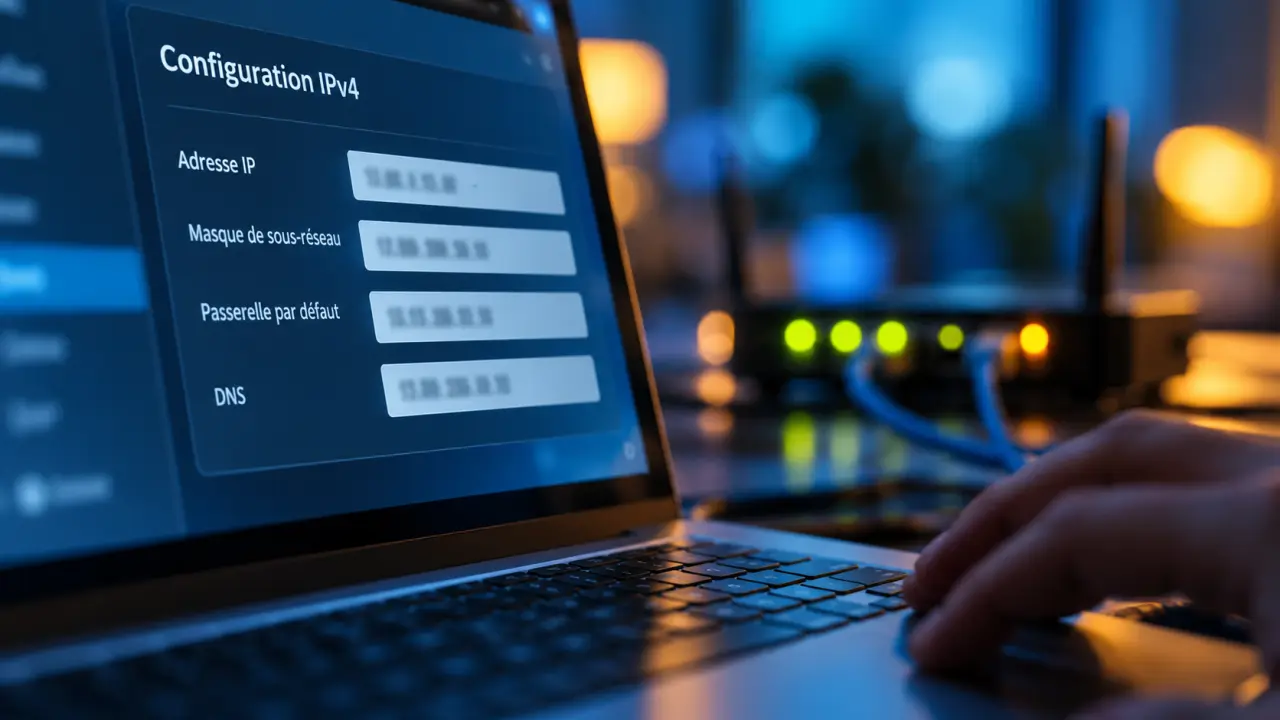
Fixer l'adresse IP de son ordinateur prend cinq minutes, à condition de savoir quoi saisir : une adresse libre, un masque, une passerelle et un DNS. Une erreur sur l'un de ces champs, et la connexion tombe. Voici comment procéder proprement sous Windows, macOS et Linux, avec une alternative souvent plus sûre : la réservation depuis le routeur.
Avant de toucher aux réglages : relever l'existant
La plupart des utilisateurs n'ont aucun besoin d'une IP fixe. Elle devient utile lorsqu'un appareil doit être joignable toujours à la même adresse : un NAS, une imprimante réseau, une caméra IP, un serveur de jeux ou une redirection de ports sur le routeur. Dans les autres cas, le DHCP automatique fait très bien le travail.
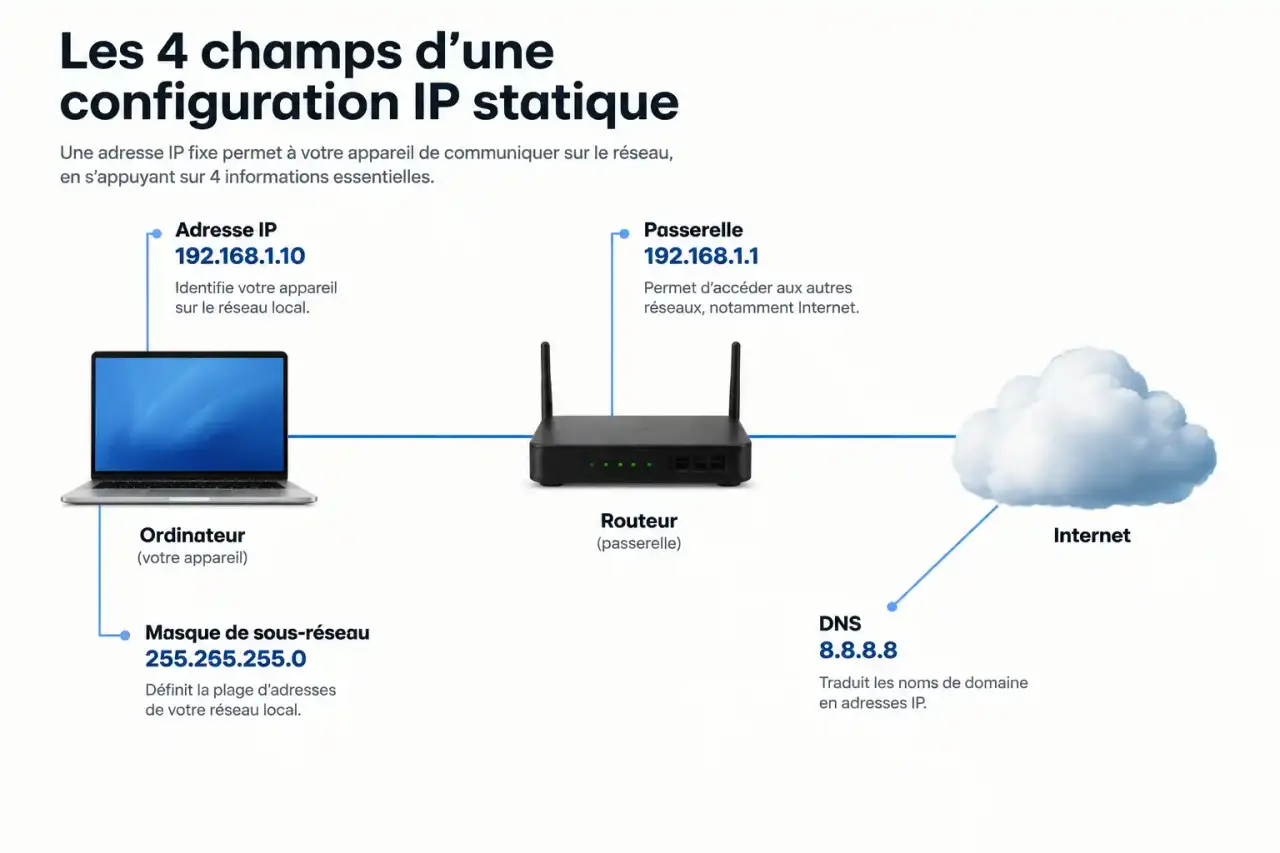
Récupérer IP, masque, passerelle et DNS
Sous Windows, ouvrez l'invite de commandes et tapez ipconfig /all. Notez l'adresse IPv4, le masque de sous-réseau, la passerelle par défaut (l'adresse de votre box ou routeur, souvent 192.168.1.1 ou 192.168.0.1) et les serveurs DNS. Ces valeurs serviront de modèle : votre future adresse devra partager les trois premiers blocs de l'adresse actuelle si le masque est 255.255.255.0.
Choisir une adresse réellement libre
Le routeur distribue ses adresses dans une plage DHCP, par exemple de 192.168.10.101 à 199. Choisissez une adresse du même sous-réseau mais en dehors de cette plage, comme 192.168.10.10. Testez-la ensuite avec ping 192.168.10.10 : si vous obtenez des réponses, un appareil l'utilise déjà. Cette vérification évite le classique conflit d'adresse, où deux machines se disputent la même IP et perdent toutes deux la connexion.
Comprendre ce que l'on saisit : statique, dynamique, locale, publique
Une IP dynamique est prêtée par le routeur pour une durée limitée, le bail DHCP, puis renouvelée. Une IP statique est écrite à la main sur l'appareil et ne bouge plus. Attention à une confusion fréquente : l'adresse que vous fixez ici est locale (privée, du type 192.168.x.x). Elle n'a aucun effet sur l'adresse publique que votre fournisseur d'accès attribue à votre box.
| Critère | IP dynamique (DHCP) | IP statique locale | Réservation DHCP |
|---|---|---|---|
| Où se règle-t-elle ? | Automatique | Sur l'ordinateur | Sur le routeur |
| Risque de conflit | Faible | Réel si mal choisie | Très faible |
| Adaptée à un portable nomade | Oui | Non | Oui |
Le rôle de chaque champ
Le masque de sous-réseau (255.255.255.0, soit /24) indique quelles adresses appartiennent à votre réseau local : ici, tout ce qui commence par les mêmes trois blocs. La passerelle est la porte de sortie vers Internet. Le DNS traduit les noms de sites en adresses ; sans lui, le ping vers une adresse numérique fonctionne mais aucun site ne s'ouvre. Pensez à ces trois valeurs comme à un trio dépendant : un masque erroné ou une passerelle hors sous-réseau, et l'accès à Internet disparaît.
Configurer l'adresse fixe selon son système
Windows 11 et Windows 10
Ouvrez Paramètres, puis Réseau et Internet, choisissez Ethernet ou Wi-Fi, ouvrez les propriétés de votre connexion et cliquez sur Modifier à côté de « Attribution d'adresse IP ». Passez de Automatique (DHCP) à Manuel, activez IPv4, puis saisissez l'adresse, le masque, la passerelle et le DNS (le vôtre ou celui de la box). Enregistrez. La voie classique reste valable : tapez ncpa.cpl dans Exécuter, clic droit sur l'adaptateur, Propriétés, Protocole Internet version 4, puis « Utiliser l'adresse IP suivante ». Il faut disposer des droits administrateur.
Changer l'adresse IP d'une carte réseau sous Windows Server | Le guide Microsoft qui détaille pas à pas comment modifier l'adresse IP attribuée à une carte réseau, qu'elle soit statique ou obtenue par DHCP.
macOS
Dans Réglages Système, ouvrez Réseau, sélectionnez la connexion, cliquez sur Détails puis sur l'onglet TCP/IP. Réglez « Configurer IPv4 » sur Manuellement, remplissez l'adresse, le masque et le routeur, puis ajoutez le DNS dans l'onglet dédié avant de valider.
Linux
Sur Ubuntu avec Netplan, éditez le fichier YAML du dossier /etc/netplan : désactivez dhcp4, indiquez l'adresse avec son préfixe (192.168.10.10/24), la route par défaut et les serveurs DNS, puis lancez sudo netplan apply. Avec NetworkManager, la commande nmcli permet le même résultat en une ligne de configuration.
Réservation DHCP : la voie qui évite les mauvaises surprises
Plutôt que d'écrire l'adresse sur la machine, vous pouvez demander au routeur de toujours donner la même IP à une adresse MAC précise. Dans l'interface de la box, repérez la liste des appareils connectés, puis associez l'adresse voulue à l'appareil. L'ordinateur reste en DHCP automatique ; il reçoit simplement toujours la même adresse.
Imaginez une soupape de sécurité sur un circuit sous pression : elle libère ce qui risque de rompre. La réservation joue ce rôle. Si vous changez de réseau avec votre portable, il retombe naturellement sur une adresse automatique au lieu de rester bloqué avec une IP qui n'existe pas là-bas. Et comme le routeur garde la liste de toutes les attributions, il sait quelles adresses sont prises, ce qui supprime le risque de doublon. La contrepartie est de devoir accéder à l'interface du routeur, parfois limitée selon l'opérateur.
Vérifier, dépanner et revenir en arrière
Contrôler que tout fonctionne
Relancez ipconfig pour confirmer la nouvelle adresse, puis faites un ping vers la passerelle, puis vers une adresse publique, puis vers un nom de domaine. Chaque test isole un maillon : réseau local, sortie Internet, résolution DNS.
Si la connexion tombe
Une adresse en 169.254.x.x signale un échec d'attribution automatique. Un message de conflit signifie que l'IP est déjà utilisée : choisissez-en une autre. Pas d'Internet avec un réseau local fonctionnel ? Vérifiez la passerelle et le DNS. Pour un retour d'urgence, repassez l'attribution sur Automatique (DHCP) : sous Windows, c'est « Obtenir une adresse IP automatiquement » dans les propriétés IPv4. Sur Mac, « Configurer IPv4 » repasse sur Via DHCP.
Un mot sur la sécurité et la vitesse
Une IP fixe n'accélère pas vos téléchargements : la vitesse dépend de votre abonnement. Elle rend en revanche votre machine plus facile à cibler si des ports sont ouverts vers l'extérieur. Pour une IP publique fixe, il faut se tourner vers son fournisseur d'accès ou, à défaut, vers un service de DNS dynamique ou un VPN proposant une adresse dédiée.