Astuces pour Mac : les raccourcis et réglages qui font gagner du temps
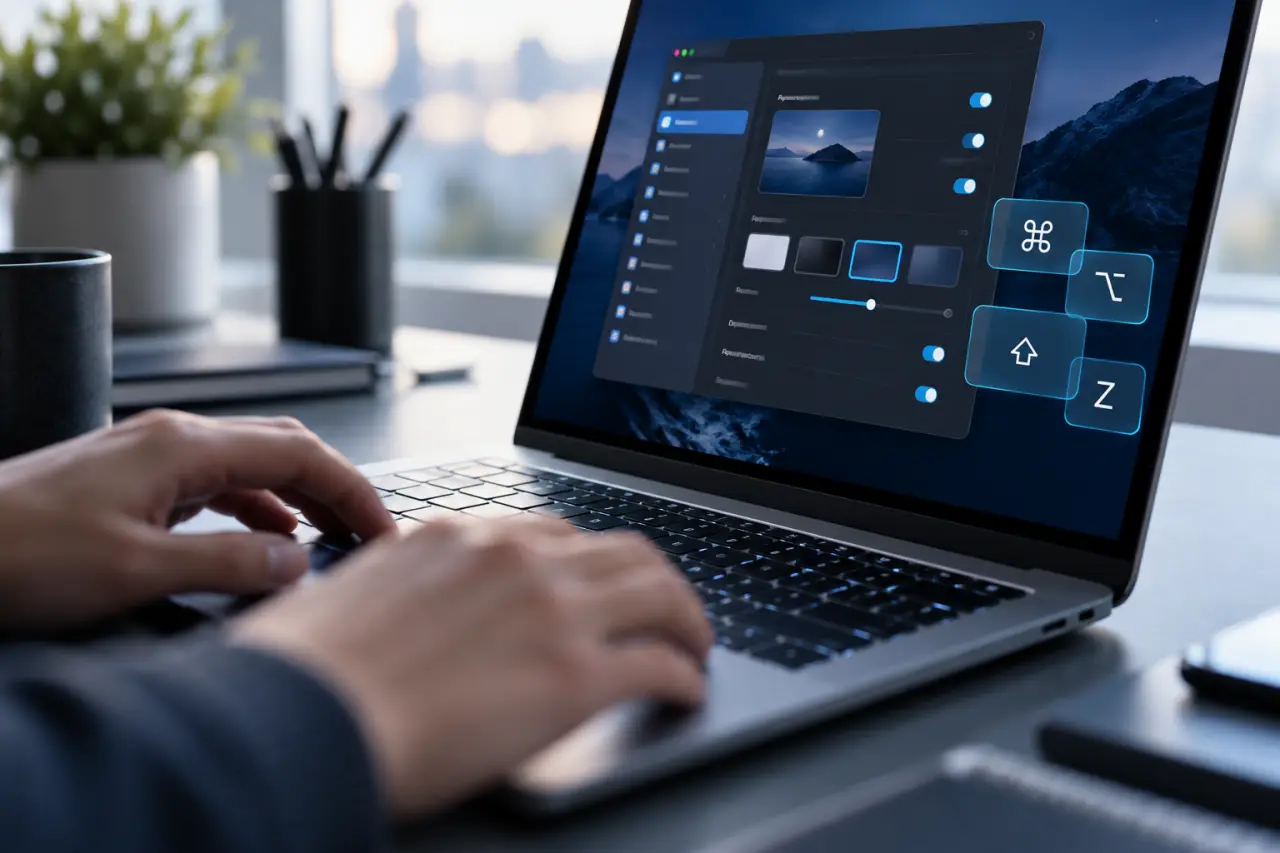
Un Mac devient plus agréable dès que l’on cesse de chercher chaque fonction dans les menus. Les outils intégrés à macOS permettent de retrouver un document, gérer des fenêtres, capturer un écran ou débloquer une application en quelques secondes. Voici des astuces pour Mac à appliquer sans installer de logiciel supplémentaire, avec des repères adaptés aux débutants comme aux utilisateurs réguliers.
Les raccourcis qui font gagner du temps dès aujourd’hui
Les raccourcis clavier réduisent les interruptions qui cassent le rythme de travail. Sur Mac, la touche Cmd remplace souvent Ctrl sous Windows. La touche Option (⌥) affiche quant à elle des choix supplémentaires dans de nombreux menus.
Quiz : Maîtriser les astuces Mac
| Fonction | Raccourci | Usage concret | Niveau |
|---|---|---|---|
| Recherche Spotlight | Cmd + Espace | Retrouver un fichier, lancer une app, calculer | Débutant |
| Masquer l’application active | Cmd + H | Faire disparaître une fenêtre sans la fermer | Débutant |
| Capture de tout l’écran | Cmd + Shift + 3 | Conserver instantanément ce qui est affiché | Débutant |
| Capture d’une zone | Cmd + Shift + 4 | Choisir précisément une partie de l’écran | Débutant |
| Outil de capture complet | Cmd + Shift + 5 | Choisir une fenêtre, un enregistrement ou une destination | Intermédiaire |
| Préférences de l’app active | Cmd + , | Accéder directement aux réglages de l’application | Intermédiaire |
Utiliser Spotlight au-delà de la recherche de fichiers
Avec Cmd + Espace, Spotlight ouvre un champ de recherche au centre de l’écran. Tapez le nom d’un document, d’un réglage ou d’une application pour l’ouvrir sans parcourir le Finder. Spotlight peut aussi effectuer un calcul simple ou une conversion : saisissez par exemple « 200 euros en yen ». Pour une demande ponctuelle, c’est plus rapide que d’ouvrir une calculatrice ou un navigateur.
Capturer, copier et partager sans encombrer le Bureau
Les captures sont généralement enregistrées sur le Bureau, ce qui peut rapidement le surcharger. Cmd + Shift + 5 affiche une barre d’outils pour choisir l’emplacement d’enregistrement, capturer une fenêtre ou enregistrer l’écran. Pour photographier une seule fenêtre, utilisez Cmd + Shift + 4, puis appuyez sur Espace avant de cliquer. Ajoutez Ctrl à la combinaison pour placer la capture dans le presse-papiers au lieu de créer un fichier. Vous pourrez alors la coller directement dans un e-mail ou une conversation.
Transformer le Finder en véritable poste de classement
Le Finder est le centre des fichiers sur macOS. Quelques réglages suffisent à rendre les dossiers profonds plus lisibles et les opérations répétitives moins pénibles.
Afficher le chemin et l’espace disponible
Dans le Finder, activez la barre de chemin d’accès et la barre d’état depuis le menu Présentation. La première affiche l’arborescence complète du fichier sélectionné. Elle évite de se perdre entre Téléchargements, projets, sous-dossiers et archives. La seconde indique notamment le nombre d’éléments et l’espace de stockage disponible. C’est un réflexe utile avant de lancer un export vidéo, une copie de photos ou un téléchargement volumineux.
Réglez aussi le dossier qui s’ouvre au lancement du Finder dans ses réglages. Si vous travaillez surtout dans Documents, un dossier professionnel ou un espace cloud, choisir cet emplacement plutôt que les éléments récents réduit une étape à chaque ouverture.
Renommer plusieurs fichiers en une seule opération
Sélectionnez plusieurs fichiers dans le Finder, faites un clic secondaire, puis choisissez l’option de renommage. macOS peut remplacer un fragment de texte, ajouter un préfixe ou appliquer une numérotation. Cette fonction est pratique après le téléchargement de pièces jointes, l’import de photos ou la préparation de livrables. Avant de valider, vérifiez la sélection : le renommage groupé s’applique à tous les éléments choisis.
Prévisualiser avant d’ouvrir
Sélectionnez un fichier et appuyez sur Espace pour utiliser Aperçu rapide. Vous pouvez parcourir une image, un PDF, une présentation ou une vidéo sans ouvrir l’application associée. Selon le fichier, les outils d’annotation permettent aussi d’ajouter une flèche, un texte ou un rognage. Pour signer un PDF ou fusionner plusieurs documents, ouvrez-les ensuite dans Aperçu : ce logiciel natif couvre de nombreux besoins administratifs simples.
Reprendre le contrôle sur les fenêtres et les applications
Accumuler les fenêtres ouvertes donne souvent l’impression que le Mac ralentit, même lorsque le problème est surtout visuel. L’objectif n’est pas de tout fermer, mais de séparer les tâches pour retrouver rapidement le bon espace.
Maîtriser Mission Control sur Mac | Découvrez comment afficher et organiser rapidement les fenêtres et espaces ouverts grâce à Mission Control.
Créer un bureau par contexte avec Mission Control
Mission Control affiche les fenêtres ouvertes et les bureaux virtuels. Ouvrez-le avec le geste configuré sur votre trackpad ou votre clavier, puis ajoutez un bureau. Vous pouvez réserver le bureau 1 au navigateur et le bureau 2 au client mail. Le plein écran et Split View sont utiles pour rédiger face à une source, comparer deux fichiers ou répondre à des messages tout en consultant un document.
Organisez les fenêtres selon le courant de votre attention plutôt que par application. Un espace « écrire » peut réunir un traitement de texte, un PDF et un dictionnaire. Un espace « réunion » peut accueillir la visioconférence, les notes et l’agenda. Cette organisation par intention réduit les bascules inutiles et limite les distractions.
Masquer, ne pas fermer
Quand une application reste nécessaire mais devient gênante, utilisez Cmd + H. Elle est masquée sans être quittée et revient immédiatement en cliquant sur son icône dans le Dock. Ce geste est plus simple que de réduire les fenêtres une à une. Les Coins actifs, configurables dans les réglages du bureau, peuvent aussi déclencher Mission Control ou afficher le Bureau lorsque vous placez le pointeur dans un angle de l’écran.
Réagir à une application bloquée
Si une application ne répond plus, tentez d’abord de la quitter normalement. Si cela échoue, faites un clic secondaire sur son icône dans le Dock en maintenant Option : la commande « Forcer à quitter » apparaît. Vous pouvez aussi passer par la fenêtre de forçage des applications de macOS. Cette action ferme l’app sans enregistrer son travail en cours. Utilisez-la donc en dernier recours.
Personnaliser les accès que vous utilisez vraiment
Un Mac bien configuré n’affiche pas toutes les possibilités : il met en avant celles qui servent chaque jour. La barre des menus, le Centre de contrôle et les réglages de texte sont de bons points de départ.
Alléger la barre des menus et exploiter Option
La barre des menus peut accueillir trop d’icônes et devenir difficile à lire. Réorganisez les éléments compatibles en maintenant Cmd pendant leur déplacement, puis gardez visibles ceux que vous consultez vraiment. Cliquez sur les commandes Wi-Fi, volume ou Bluetooth en maintenant Option : macOS peut révéler des informations ou des choix supplémentaires. Pour le Wi-Fi, des détails comme le RSSI et le bruit de fond aident à distinguer un problème de signal d’un ralentissement général.
Éviter la saisie répétitive avec le remplacement de texte
Dans les réglages Clavier, créez des remplacements de texte pour les expressions récurrentes : une adresse e-mail, des coordonnées, une formule de politesse ou un IBAN. Par exemple, « @@ » peut développer votre adresse e-mail. Si la synchronisation iCloud est activée sur vos appareils, ces raccourcis peuvent aussi être disponibles sur iPhone et iPad. Choisissez des abréviations peu susceptibles d’apparaître dans une phrase normale.
Faire circuler les documents entre l’iPhone et le Mac
Lorsque le Mac et l’iPhone utilisent le même compte Apple, les fonctions de continuité évitent plusieurs transferts manuels. Leur disponibilité dépend du matériel, de la version de macOS et des réglages de connexion entre les appareils.
Scanner un document depuis le Finder
Depuis le Finder ou certaines applications compatibles, vous pouvez demander l’import d’un document depuis l’iPhone. Le téléphone s’ouvre alors en mode appareil photo : cadrez la feuille, ajustez les bords si nécessaire et validez. Le scan arrive directement sur le Mac, prêt à être classé, annoté ou envoyé. Cette méthode évite de photographier le document, de l’enregistrer dans Photos, puis de rechercher l’image pour la transférer.
Pour vérifier la compatibilité d’une fonction avec votre modèle, le guide d’utilisation Apple pour MacBook Air permet de rechercher les réglages et commandes disponibles. Commencez par adopter deux ou trois habitudes de cet article : les astuces les plus utiles sont celles qui deviennent automatiques.