Bloquer les sites internet : un navigateur ou tout le réseau, choisissez la bonne portée

Pour bloquer les sites internet, choisissez d’abord où la restriction doit s’appliquer : dans un navigateur, sur l’appareil d’un enfant ou sur tous les équipements du foyer. Une extension suffit pour limiter vos distractions dans Chrome ; un contrôle parental ou un filtrage du routeur convient mieux pour encadrer plusieurs usages. Voici les réglages à privilégier et les vérifications indispensables.
Choisir le bon périmètre avant de créer une règle
Un blocage efficace commence par une question simple : qui doit être empêché d’accéder au site, et depuis quel appareil ? Une restriction dans Chrome ne couvre pas automatiquement un autre navigateur. Inversement, une règle du routeur concerne le réseau domestique, mais n’accompagne pas nécessairement un téléphone lorsqu’il utilise les données mobiles.
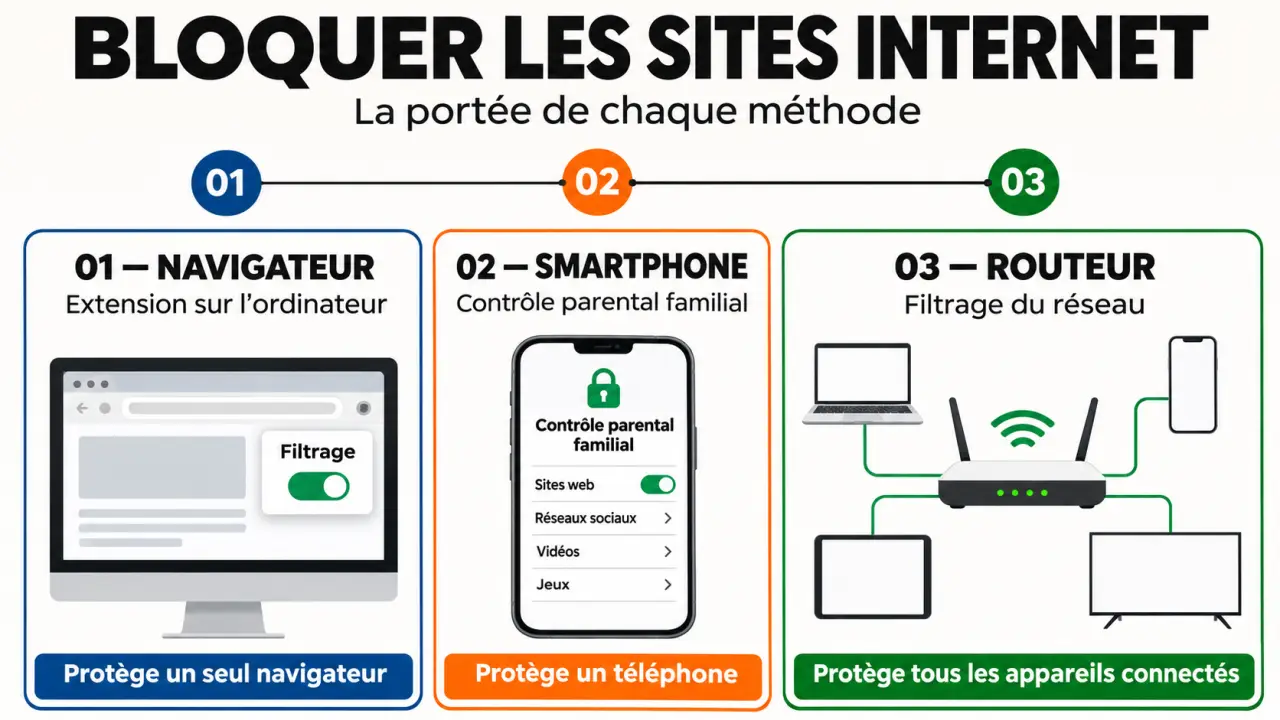
| Méthode | Portée et prérequis | Limite principale |
|---|---|---|
| Extension | Navigateur équipé ; installation autorisée | Autres navigateurs non couverts |
| Contrôle parental | Compte ou appareil supervisé ; accès parental | Compatibilité variable selon le navigateur |
| Application dédiée | Appareil équipé ; autorisations nécessaires | Fonctions variables selon le système |
| Fichier hosts | Ordinateur ; droits administrateur | Domaines seulement, gestion manuelle |
| Routeur | Appareils du réseau ; accès à son administration | Protection limitée au réseau concerné |
| Administration Chrome | Utilisateurs ou navigateurs gérés | Nécessite un environnement administré |
Distinguez également liste de blocage et liste d’autorisation. La première laisse la navigation ouverte, sauf pour les adresses interdites. La seconde réserve l’accès aux sites explicitement approuvés. Plus restrictive, elle demande davantage d’entretien, notamment pour les ressources scolaires et les services de connexion.
Limiter les distractions dans Chrome, avec ou sans extension
Installer une extension et vérifier ses autorisations
Sur ordinateur, une extension de blocage constitue une solution accessible pour interrompre les visites répétées sur certains sites. AVG cite notamment BlockSite, StayFocusd, Freedom et WasteNoTime. Vérifiez leur disponibilité, leurs permissions et les fonctions incluses avant installation : les horaires ou la protection des réglages peuvent varier.
- Ouvrez le Chrome Web Store et recherchez l’extension choisie.
- Vérifiez son éditeur et les autorisations demandées, puis ajoutez-la à Chrome.
- Ouvrez ses paramètres et ajoutez le domaine ou l’URL à sa liste de blocage.
- Activez les plages horaires si elles sont proposées et adaptées à votre besoin.
- Essayez d’ouvrir le site pour contrôler le résultat.
La navigation privée nécessite une vérification distincte. Dans le menu des extensions de Chrome, ouvrez les détails de l’outil et activez l’autorisation en navigation privée si cette option est disponible. Une extension reste toutefois une aide à la concentration, pas une protection absolue contre un utilisateur capable de la désactiver.
Sans extension : utiliser le système ou une politique administrée
Chrome personnel ne propose pas de liste générale de sites à interdire dans ses réglages ordinaires. Les permissions de notifications, de fenêtres surgissantes ou de JavaScript ne remplacent pas un blocage d’accès. Sans extension, utilisez plutôt le contrôle parental, le fichier hosts ou le routeur.
Dans une organisation, Google Chrome Enterprise permet de déployer les règles URLBlocklist et URLAllowlist. L’administrateur configure les adresses interdites et leurs exceptions depuis la console Google, les stratégies de groupe Windows, un profil macOS ou des fichiers JSON sous Linux. Google indique une limite de 1 000 URL pour chacune de ces listes. Ces mécanismes concernent les environnements gérés, pas tous les comptes Google personnels.
Encadrer un appareil familial sous Windows, macOS, iOS ou Android
Windows : privilégier un compte enfant
Pour un enfant, configurez son compte dans Microsoft Family Safety, puis ouvrez les filtres de contenu et la rubrique consacrée au Web et à la recherche. Ajoutez les sites interdits ou choisissez une navigation limitée aux sites autorisés. Le filtrage web de Family Safety repose sur Microsoft Edge avec le compte concerné connecté ; il ne faut pas supposer que Chrome sera filtré de la même manière.
Résoudre les problèmes de listes d’URL Chrome dans Intune | Découvrez pourquoi les listes d’autorisation et de blocage d’URL Chrome peuvent cesser de fonctionner après une mise à jour et comment les diagnostiquer.
Protégez le compte adulte et évitez d’accorder des droits administrateur au compte enfant. Les intitulés des menus peuvent évoluer selon la version de Windows et l’interface Family Safety.
Mac, iPhone et iPad : passer par Temps d’écran
Sur Mac, ouvrez les Réglages Système, puis Temps d’écran. Sur iPhone ou iPad, ouvrez Réglages, puis Temps d’écran. Dans les restrictions de contenu et de confidentialité, recherchez les réglages du contenu web : vous pouvez limiter les sites pour adultes et ajouter des adresses à ne jamais autoriser, ou restreindre la navigation à une sélection approuvée.
Activez les restrictions et protégez-les avec un code distinct de celui connu de l’enfant. Le chemin précis varie selon la version du système ; vérifiez ensuite le résultat dans les navigateurs et applications réellement utilisés.
Android : superviser Chrome ou choisir une application dédiée
Pour un compte enfant supervisé, Family Link permet de gérer les sites accessibles dans Chrome. Sélectionnez l’enfant, ouvrez les contrôles relatifs à Chrome, puis ajoutez les sites bloqués ou autorisés. Une application tierce, telle que BlockSite, peut répondre à d’autres besoins, sous réserve de ses permissions et de sa compatibilité.
Ne confondez pas Chrome et les pages affichées à l’intérieur d’autres applications. Google précise que les règles de blocage d’URL Chrome concernées ne sont pas reconnues par les applications utilisant Android System WebView ; le comportement des exceptions peut également varier.
Étendre le blocage au réseau ou utiliser le fichier hosts
Le routeur permet de filtrer plusieurs appareils sans configurer chaque navigateur. Ses possibilités dépendent néanmoins du modèle : certains proposent seulement un contrôle parental général, d’autres un filtrage de domaines, un ciblage par appareil et des horaires.
- Connectez-vous à l’interface d’administration indiquée sur le routeur ou dans sa documentation.
- Recherchez « Contrôle parental », « Filtrage d’URL » ou « Contrôle d’accès ».
- Sélectionnez les appareils concernés, si cette option existe, puis saisissez les domaines interdits.
- Définissez les horaires éventuels, enregistrez et testez depuis chaque appareil ciblé.
Les adresses 192.168.0.1 et 192.168.1.1 sont des exemples fréquents d’accès à l’administration, mais elles ne sont pas universelles. Le ciblage peut utiliser une adresse IP ou MAC. Un VPN, un autre réseau ou les données mobiles peuvent contourner certaines restrictions : un filtrage domestique n’est pas un blocage permanent du téléphone.
Sur Windows, le fichier hosts offre une solution locale plus technique. Sauvegardez le fichier situé dans C:\Windows\System32\drivers\etc\hosts, puis ouvrez-le avec un éditeur lancé en administrateur. Ajoutez, par exemple, une ligne « 0.0.0.0 exemple.com », puis une autre pour « www.exemple.com ». Enregistrez et testez. Cette méthode associe un nom de domaine à une adresse inutilisable : elle ne bloque pas une page précise et ne couvre pas automatiquement tous les sous-domaines.
Tester le résultat sans casser les accès utiles
Un domaine bloqué peut produire un effet domino : une plateforme scolaire reste accessible, mais son authentification externe ou une vidéo pédagogique ne fonctionne plus. Avant d’élargir une interdiction, testez un parcours complet — connexion, ouverture d’un document, lecture d’un contenu — puis créez uniquement les exceptions nécessaires. Vous éviterez de réautoriser tout un service pour réparer une seule dépendance.
Après chaque modification, effectuez ces vérifications :
- Essayez l’adresse principale, sa variante avec « www » et les sous-domaines utilisés.
- Testez le bon compte utilisateur, un autre navigateur et la navigation privée.
- Sur mobile, comparez le Wi-Fi et les données mobiles.
- Contrôlez les horaires, les exceptions et l’application effective de la règle.
Si le site reste accessible, vérifiez d’abord la portée de la méthode plutôt que d’empiler les outils. Conservez enfin un moyen de revenir en arrière. Le blocage réduit certains accès indésirables, mais ne remplace ni les mises à jour de sécurité ni l’accompagnement d’un enfant.