mabbox.bytel.fr ou 192.168.1.254 : vérifier le VPN, le DNS et le réseau local pour accéder à la BBox
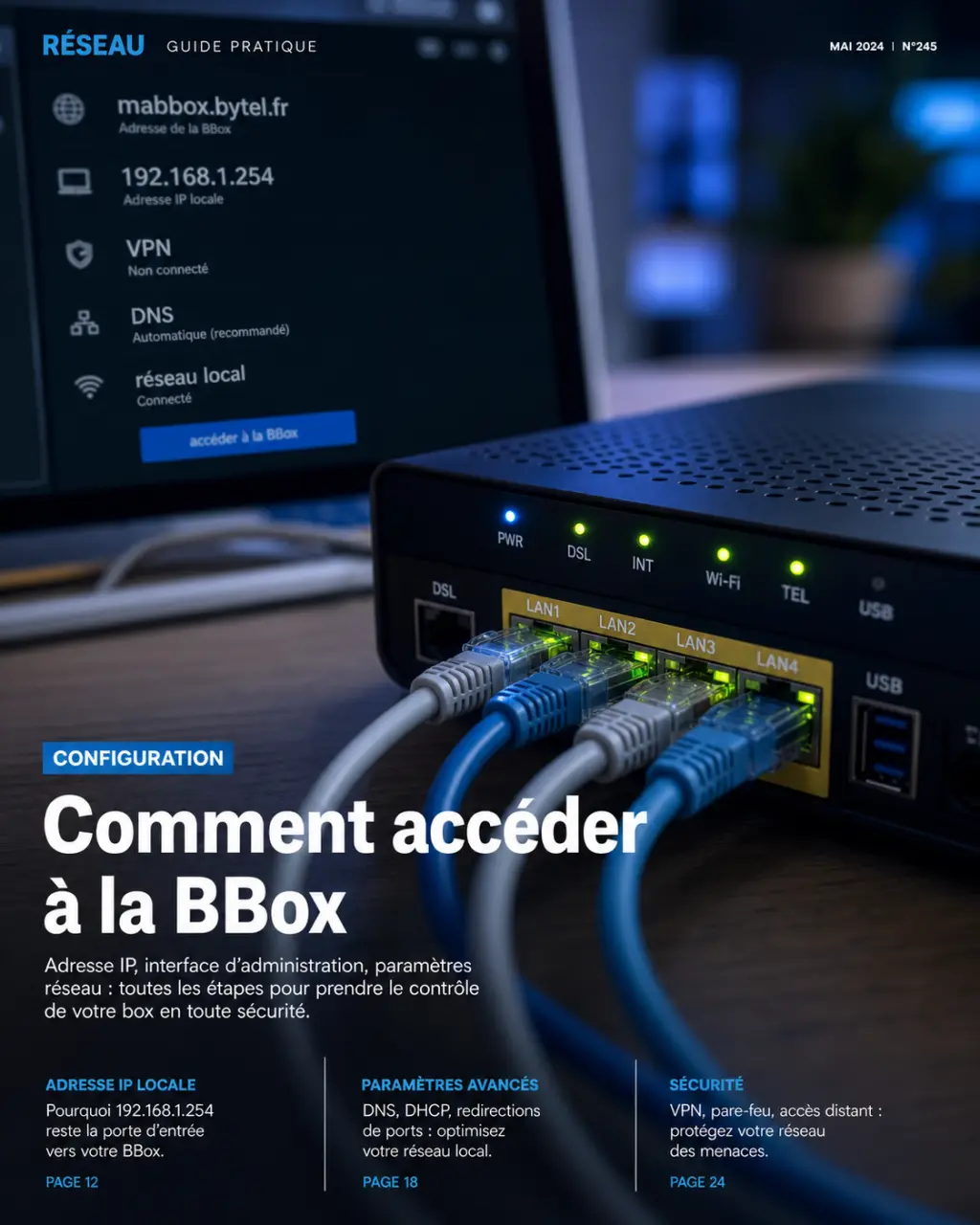
Pour ouvrir l’interface d’administration de votre BBox, le plus simple est d’être connecté à votre réseau Bouygues Telecom, en Wi-Fi ou en câble Ethernet, puis de saisir l’adresse de la box dans la barre d’adresse du navigateur. Si la page ne s’affiche pas, le problème vient rarement d’Internet lui-même : il faut surtout vérifier le réseau local, la résolution du nom et les logiciels qui interceptent la connexion, comme un VPN.
Accéder à l’interface BBox sans confondre box et Internet
Deux chemins permettent généralement d’atteindre l’interface d’administration de la BBox : https://mabbox.bytel.fr et l’adresse IP locale 192.168.1.254. La première est un nom pratique à retenir, la seconde est l’adresse locale de la box sur le réseau domestique. Dans les deux cas, vous cherchez à joindre votre routeur, pas un site web public classique.
Cette distinction compte. L’accès à la box est local. Même si votre connexion Internet est coupée, votre ordinateur ou votre téléphone peut encore communiquer avec la BBox si le Wi-Fi ou le câble Ethernet fonctionne. À l’inverse, vous pouvez avoir Internet sur certains sites et pourtant ne pas réussir à ouvrir l’interface, notamment si un VPN, un DNS personnalisé ou une configuration réseau détourne la requête.
La bonne méthode de connexion
Connectez-vous d’abord au réseau de votre BBox, puis ouvrez un navigateur récent. Saisissez l’adresse directement dans la barre d’adresse, sans passer par un moteur de recherche. Si mabbox.bytel.fr ne répond pas, essayez immédiatement 192.168.1.254. Cette bascule permet de savoir si le blocage concerne le nom de domaine local ou l’accès IP lui-même.
La documentation Bouygues Telecom reste la référence officielle pour les manipulations propres à chaque modèle de BBox. Vous pouvez la consulter depuis l’assistance Bouygues Telecom, surtout si l’interface vous demande une procédure d’initialisation ou d’authentification spécifique.
Quand l’adresse ne fonctionne pas : lire le symptôme avant de tout modifier
Une page inaccessible ne signifie pas toujours la même chose. Le message affiché par le navigateur donne souvent la première piste : adresse DNS introuvable, délai d’attente dépassé, connexion refusée, absence de réseau. Avant de redémarrer tous vos appareils ou de modifier des paramètres sensibles, identifiez ce qui échoue vraiment.
| Symptôme | Cause probable | Action prioritaire |
|---|---|---|
| mabbox.bytel.fr est introuvable | Résolution DNS ou nom local non reconnu | Essayer 192.168.1.254 puis vérifier DNS ou fichier hosts |
| 192.168.1.254 ne répond pas | Ordinateur hors du réseau local BBox | Vérifier Wi-Fi, câble Ethernet et adresse IP locale |
| La page charge indéfiniment | VPN, route, pare-feu ou navigateur perturbé | Désactiver le VPN et tester avec un autre navigateur |
| Internet fonctionne mais pas la box | Routage local ou résolution locale défaillante | Tester l’IP directe et contrôler la passerelle |
Nom local, DNS et IP : trois niveaux à séparer
mabbox.bytel.fr repose sur une résolution de nom : votre appareil doit comprendre vers quelle adresse locale envoyer la demande. Si cette résolution échoue, l’adresse IP directe 192.168.1.254 peut encore fonctionner. C’est pourquoi l’IP est le meilleur test de base : elle contourne une partie du problème de nommage.
Imaginez le réseau comme un engrenage. Chaque roue transmet le mouvement à la suivante. Le navigateur demande un nom, le système cherche une adresse, la carte réseau envoie les paquets, la passerelle répond. Si une seule dent saute, toute la chaîne semble bloquée, alors que la box est peut-être parfaitement accessible. Le bon réflexe consiste donc à isoler la roue défaillante, d’abord l’IP, ensuite le nom, puis les routes et enfin les logiciels qui s’interposent.
Le VPN, le cas le plus piégeux pour accéder à la BBox
Un VPN peut empêcher ou perturber l’accès à l’interface locale de la BBox. Son rôle est de faire passer le trafic par un tunnel chiffré. Selon sa configuration, il peut aussi modifier les DNS, les routes réseau ou les priorités de connexion. Résultat : votre ordinateur tente parfois de joindre une adresse locale comme s’il devait passer par le tunnel VPN, ce qui échoue.
Pourquoi le VPN bloque parfois une adresse locale
Certains VPN redirigent presque tout le trafic, y compris les requêtes DNS. D’autres ajoutent une interface virtuelle avec sa propre adresse, par exemple dans une plage différente de celle de la BBox. Si votre machine privilégie ce tunnel, elle peut ne plus atteindre correctement le réseau 192.168.1.0/24, où se trouve généralement l’adresse 192.168.1.254.
Le test est simple : déconnectez complètement le VPN, fermez puis rouvrez le navigateur, et essayez de nouveau l’adresse IP de la box. Si la page apparaît, vous avez identifié la cause. Vous pourrez ensuite chercher dans les paramètres du VPN une option de type accès au réseau local, split tunneling ou exclusion des adresses locales, selon le logiciel utilisé.
Ne pas oublier les DNS personnalisés
Un DNS configuré manuellement peut aussi compliquer l’accès par nom. Ce n’est pas forcément gênant pour naviguer sur Internet, mais cela peut empêcher la résolution locale attendue pour la BBox. Dans ce cas, l’adresse IP directe reste votre meilleur point d’entrée. Si elle fonctionne, le problème ne vient pas de la box : il vient du chemin utilisé pour traduire le nom.
Vérifier le réseau local sous Windows, Ubuntu ou Gnome
Lorsque l’IP directe ne fonctionne pas, il faut confirmer que votre appareil est bien connecté au réseau de la BBox. Le point clé est l’adresse IP de votre ordinateur : elle doit appartenir au même réseau local que la box. Une adresse comme 192.168.1.70/24 est cohérente avec une passerelle en 192.168.1.254. À l’inverse, une adresse de VPN comme 10.7.2.2/24 indique un autre chemin réseau qui peut interférer.
Contrôles simples sur ordinateur
Commencez par vérifier que vous êtes connecté au bon Wi-Fi ou que le câble Ethernet est bien branché. Désactivez temporairement les connexions inutiles : partage de connexion mobile, VPN, cartes virtuelles. Si vous utilisez Windows, regardez les propriétés réseau pour identifier l’adresse IPv4, la passerelle par défaut et le DNS utilisé. La passerelle doit correspondre à la box ou au routeur qui vous relie à elle.
Sous Ubuntu 22 avec Gnome 42.9, vous pouvez utiliser l’interface graphique réseau, mais les commandes donnent souvent un retour plus clair. La commande ip addr affiche les adresses des interfaces, ip route montre la passerelle utilisée, et nmcli permet de voir l’état des périphériques gérés par network-manager. Si une interface est indiquée comme non gérée ou inactive, le problème peut venir de la configuration locale plutôt que de la BBox.
Ce que network-manager aide à comprendre
Network-manager centralise la gestion des connexions sous de nombreuses distributions Linux. Il permet de distinguer une connexion filaire active, une carte Wi-Fi présente mais déconnectée, ou une interface virtuelle créée par un VPN. Sur des machines Linux, des informations matérielles comme ath9k, QCA9565, r8169 ou RTL810xE peuvent apparaître lors du diagnostic, notamment avec des commandes liées au matériel réseau. Elles ne sont pas à modifier au hasard, mais elles aident à savoir si la carte réseau est bien détectée.
Solutions de dépannage à appliquer dans le bon ordre
Pour éviter de créer un nouveau problème en cherchant à corriger le premier, avancez par étapes. L’objectif est de revenir à une configuration simple : un appareil connecté directement au réseau BBox, sans VPN actif, avec une route locale cohérente.
- Désactivez le VPN et fermez les applications qui modifient le trafic réseau.
- Testez d’abord 192.168.1.254, puis seulement ensuite mabbox.bytel.fr.
- Vérifiez que votre appareil possède une adresse locale du type 192.168.1.x.
- Essayez un autre navigateur ou une fenêtre de navigation privée pour écarter un cache ou une extension.
- Redémarrez la BBox si l’accès IP reste impossible depuis plusieurs appareils connectés au même réseau.
Le fichier hosts, seulement si le problème vient du nom
Le fichier hosts peut forcer une résolution locale du nom en associant manuellement mabbox.bytel.fr à 192.168.1.254. C’est utile si l’IP fonctionne mais que le nom reste introuvable. En revanche, ce n’est pas la première solution à tenter : une entrée incorrecte dans ce fichier peut créer d’autres erreurs de navigation. Avant de le modifier, confirmez bien que l’accès par IP est opérationnel.
Si vous devez intervenir dans ce fichier, faites-le prudemment et gardez une copie de la ligne ajoutée pour pouvoir la supprimer. Sur un ordinateur partagé ou professionnel, mieux vaut demander l’accord de l’administrateur, car les règles réseau peuvent être volontairement imposées.
Quand consulter l’assistance
Si aucun appareil connecté à la BBox ne peut atteindre l’adresse locale, même sans VPN et après redémarrage, le problème peut venir de la box, de son état de démarrage ou d’une configuration particulière. À ce stade, l’assistance Bouygues Telecom est le bon relais, car elle peut confirmer la procédure propre à votre modèle et l’état de votre ligne. Pour un poste Linux spécifique, un forum spécialisé comme Ubuntu-fr peut aussi aider, à condition de fournir des retours exploitables : adresse IP locale, passerelle, état network-manager et présence éventuelle d’un tunnel VPN.